ad1

2022年11月12日土曜日

VMware Explore Japan 2022 開催とセッションのご案内

※ イベントの宣伝です

直前ではありますが 11月15日の VMware Explore Japan 2022 の初日の会場ブレイクアウトセッションの最初と、翌日16日のオンラインのブレイクアウトセッションの最後で vSphere 8 What's New と vSAN 8 Deep Dive の話をします。

2022年11月28日追記 : 
イベントは無事に開催でき、多くの方に参加・視聴いただきましてありがとうございます。

VMware Explore 2022 Japan のサイトは引き続きオンデマンド視聴が可能な状態で 12月23日まで動画と資料 DL が公開されております。

まだ視聴されていない場合はぜひともご活用いただければと思います。

MC21148 − Day 1: 11月15日(火) 12:00 - 12:40

MC22132 − Day 2: 11月16日(水) 17:00 - 17:40

どちらも内容的には vSphere 8.0・vSAN 8.0 機能強化・アップデート情報 でご紹介したものを整理した形となりますが、それぞれイベント開催後にも動画公開と資料ダウンロードが可能になりますのでご活用いただければ幸いです。

また、15日は会場の展示エリア奥の「インフラストラクチャと管理」のブースにて説明もしていますのでセッション受講後のご不明点などにもその場でご説明可能ですので是非ともお越しください。


2022年10月6日木曜日

vSphere 8.0・vSAN 8.0 機能強化・アップデート情報

発表からだいぶ時間が経ってしまいましたが、8月末に開催された VMware Explore で最新の vSphere バージョンである vSphere 8.0、vSAN 8.0が発表、さらには従来の vRealize 製品群が VMware Aria とブランドが変更される事も発表されました。

※ 毎年晩夏に開催されていた VMware の年次イベント VMWorld が 今年から VMware Explore となりました。

覚え書きを兼ねて公式情報へのリンクと個人的に気になる部分を整理しておきます。

公式のアナウンスはこちら

vSAN 8 関連

Aria・VCF 関連

その他、公式 Blog や Tech Zone に多く記事が上がっているので上記リンクからたどってみて下さい。

今回も個人的に興味を持っている vSphere・vSAN の機能強化についてまとめました。

それぞれのページ内リンクはこちらから

2021年12月24日金曜日

Software Design 誌 2022年1月号 おうちクラウド 第3回 "仮想化基盤を作ってみよう" おまけコンテンツ

 今回はこのブログではなく、執筆を担当した Software Design 誌 2022年1月号 おうちクラウド 第3回 "仮想化基盤を作ってみよう"  の参照情報をまとめた Github 情報と、以前にコミュニティの LT に登壇した際のスライドへのリンクを共有となります。

この企画は Intel NUC などの小型ベアボーンを利用して VM だけではなく Kubernetes などコンテナ環境に対応した自宅ラボを構築するための Tips を連載で紹介するものですが、第3回では vSphere on NUC にフォーカスを当てて紹介しました。

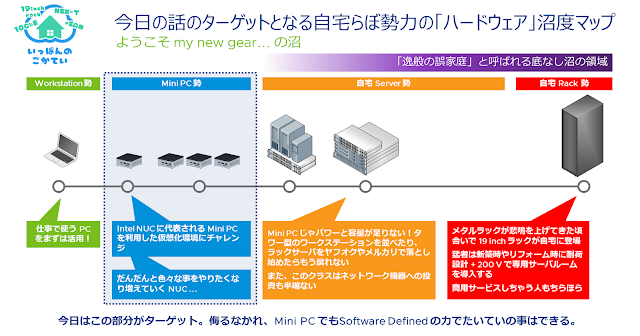
ぜひ、皆様も "逸般の誤家庭" と呼ばれる HomeLab の沼に足を踏み入れてみてください。
きっと逃げられなくなります。


そして時期も丁度良かったので vExperts Advent Calendar 2021 の 12/24 担当分のネタを兼ねています。

Github 上にまとめたものは以前に VMware DevOps Meetup #10 の LT で紹介した以下の資料を再編した形となりますので以下も併せて参照頂ければ幸いです。 


年末年始の自宅らぼ活動の参考になれば幸いです。

2021年12月20日月曜日

ストレージ性能設計・検証のすすめ③ : 性能試験を実施する際の考慮点

 本投稿、この投稿は、vExperts Advent Calendar 2021 の 12/20 分を担当しています。

元々、一昨年辺りからまとめていた仮想化環境におけるストレージ性能設計、検証方法の考慮点の3つ目のコンテンツの予定だったのですが、ずっと放置していたものをようやく投稿しました。


私なりの vSphere 環境でのストレージ負荷試験時に考慮しているポイントをまとめていますが、ストレージ機器の性能検証をする時の参考にしていただく以外にも、一般的なアプリなどの性能検証時にも共通する部分があるかと思いますのでご一読いただければ幸いです。

ストレージ性能は何を見るべきか?

一般的なストレージ IO 性能を示す値として、IOPS (毎秒あたりの Read / Write の IO 数)、スループット (毎秒あたりの Read / Write のデータ流量)、遅延 ( IO 毎の Read / Write 完了までに要する時間)があげられます。

その性能を提供するために必要となるコントローラやドライブの選定し、組み合わせて検証を行いますが、IO そのものの性能以外にも IO 性能を出す際のストレージコントローラやドライブなどの利用率・負荷、サーバーのシステム利用率など実際の利用下での負荷状況の予測値がまずは見るべきポイントと考えています。


メーカーのストレージの性能情報や、各種 IT インフラの RFP・仕様書を見てみると「IOPS」の数字だけが独り歩きしている事が多々あります。

どんな条件下での IOPS なのか、その IOPS を出している時のシステムは余裕があるのか、限界ギリギリなのかで状況は大きく異なってきますのでそれ以外の指標をしっかりと把握する事が重要です。

私のストレージ性能を計測して、サイジング・設計に落とし込む順序は、

  1. Max 負荷の IOPS・スループットがどの程度か、様々な IO パターンで限界性能の測定
  2. Max 負荷を把握したらその値を上限に徐々に IO 負荷を上げていき、IO 遅延の変化とシステム負荷を計測
  3. 遅延とシステム負荷の傾向が把握出来たら、健全と判断できる数値内でのサイジング

この順序で各種パターン検証と考察を行い、実際に必要なサイジングに反映します。
※ アプリケーション開発などと絡む場合は高負荷な限界状態での稼働確認テストや、長時間負荷や温度などを変えた耐久テストなどもありますが、今回は対象から外しております。

IOPS だけを見て性能要件とすると多くのストレージ選定は失敗するのでご注意ください。


※ 今回ご紹介する検証の考え方は、メーカーが Max 性能を引き出す際のベンチマークの掛け方とは異なります。とにかく高い IO 性能を出すためのベンチマークツールの使い方やチューニング方法はそれぞれのベンチマークツールの使い方の公式ガイドなどに例があるのでそれらをご参照ください。

2021年9月29日水曜日

vSphere 7.0u3・vSAN 7.0u3 機能強化・アップデート情報

VMWorld 2021 が来週から始まりますが、それに合わせて vSphere の最新アップデートとなる vSphere 7.0 Update3 / vSAN 7.0 Update3 の情報がリリースされました。
※ ダウンロード可能になるのは VMWorld もあるので恐らく来週以降。

※ vSphere 7.0 Update3 に関しては重大な不具合が発覚し一旦差し戻しとなっております。Log4j 脆弱性に対する修正等が適用された、2022/1/27 にリリースされた vSphere 7.0u3c (vCenter 7.0u3c / ESXi 7.0u3c) 以降を必ずご利用ください。

公式のアナウンスはこちら

今回も個人的に興味を持っている機能強化についてご紹介したいと思います。

今回も長文となってしまったので、それぞれのページ内リンクはこちらから

その前に、

-- 宣伝 --

VMWorld 2021 が来週 10/5 から開催されますが、今年も VMWorld Japan も 11月25日 ~ 26日にオンラインで開催予定です。


私も 11/25 (木) 12:50-13:30 に
MC11110 : VMware Cloud Foundation, VMware vSAN HCI インフラ設計 Deep Dive  : 解説 マルチクラウド時代の VMware vSphere クラスタ鉄板構成
というセッションでお話しさせていただく予定です。
お時間よろしければぜひ皆様の今後の仮想化インフラの設計の参考にご視聴頂ければ幸いです。

-- 宣伝終わり--

詳細は最初にリンクを記した公式 Blogs や Core TechZone の Blogs 記事にありますのでそれら参照願います。また、VMWorld 2021 でも詳細解説のセッションがありますのでそれらもぜひご覧ください。

2021年7月15日木曜日

PowerCLI を利用した vSAN 再同期帯域制御 の調整

 vCenter 7.0u1 の vSphere Client から vSAN の再同期時の帯域制御のメニューが無くなりました。

これは vSAN 6.7u1 / 6.7u3 で実装された Adaptive Resync や Parallel Resync  によってデータの再配置、再同期の時のスロットリングが適切に制御される様になったからです。

今回は昨年 7.0u1 がリリースされた時に試しておきながらまとめるのを忘れていた PowerCLI での再同期帯域調整(Resync throttling) についての覚書です。

Adaptive Resync については以下の Core TechZone VCF Blog の記事が詳細に書かれています。

※ Adaptive Resync はディスク I/O 遅延をトリガーに作動しますが、ネットワーク遅延については検知されません。

そのため、別の要因でネットワーク帯域が飽和している場合などで、NIOC による制御を行ったとしても vSAN トラフィックとして確保された中で再同期トラフィックがフロントエンドのトラフィックを圧迫してしまう可能性もあります。

その時は PowerCLI を利用した手動の制御が可能です。

追記 : 2024年7月に以下の KB が公開され、正式にネットワーク逼迫時のワークアラウンドとしてサポートされました。

※ このワークアラウンドは vSAN OSA 用です、vSAN ESA には有効化されません。

また、KB のスクリプトは以下で紹介する Set-VsanClusterConfiguration -ResyncThrottlingMbps オプションではなく、VMware.Vsan.Views.ResyncIopsInfo オブジェクトの ResyncIopsLimitConfig.ResyncIops を指定して設定していますが、結果は同じです。

2021年6月24日木曜日

仮想マシンの OVF・OVA エクスポートと仮想ディスク形式

先日 VMTN に仮想マシン、仮想ディスクのバックアップ・リストア時のディスクタイプの挙動について質問があり、久しぶりに OVF / OVA への仮想マシンエクスポート・インポートの挙動を試したのでその覚え書き。

※ 2025/2/15 : 旧 VMware Docs、VMware KB のリンクを Broadcom.com に修正

OVF (Open Virtualization Format) / OVA (Open Virtualization Format Archive)

OVF (Open Virtualization Format) は DMTF (Distributed Management Task Force) で規格化された仮想化環境共通の仮想マシンテンプレート形式みたいなものです。
※ 異なる仮想化環境間での仮想マシンの動作互換性を保証するものではありません。

OVF (Open Virtualization Format) は vSphere 環境では以下のファイルで構成されます。

  • .ovf ファイル : 仮想マシンの構成情報、仮想ハードウェア情報などが xml 形式で記載されたファイル
  • .mf ファイル : マニュフェス。各ファイルの SHA ダイジェスト値が記載されたファイル
  • .vmdk ファイル : 仮想ディスク。vSphere ESXi 環境だと VMDK ファイルですが、他の Hypervisor 環境では別形式の場合もあります
  • .nvram ファイル : vSphere ESXi 環境では vSphere 6.7 以降に含まれます。.nvram ファイルが含まれていると 6.5 以前の環境へのインポートに失敗するので、その際は次の KB を参照の上、ファイルの修正をしてください 
OVA (Open Virtualization Format Archive) は上記の OVF の各ファイルを tar で1つに固めたものになり、拡張子は .ova です。
OVA の方が単一ファイルで管理可能で運用が楽なのでお勧めします。

OVF / OVA 形式での仮想マシン・仮想ディスク (vDisk) のエクスポート方法・インポート方法

仮想マシンを起動した状態でバックアップするのであれば、3rd Party のバックアップソフトを使って VADP バックアップを取得する方法や、vSphere Replication や外部ストレージのレプリケーション機能で筐体間コピーする方法がありますが、
今回は無償で利用できる OVF / OVA 形式でエクスポートする方法です。

OVF / OVA 形式でエクスポートするためには対象の仮想マシンは事前にシャットダウン状態 (パワーオフ) にします。 

OVF / OVA 形式に仮想マシン・仮想ディスクをエクスポート・インポートするための以下 4つの方法を紹介します。

  1. vSphere Client (Host Client) を利用する
  2. OVFTool を利用する
  3. PowerCLI を利用する
  4. vCenter Converter Standalone を利用する
それぞれに特徴があり使い易さや機能が異なり、特にインポート時に Thin / Thick など選べる仮想ディスクが異なるものがありますので参考にして頂ければ幸いです。

過去30日でアクセスの多い投稿